远程控制早已过了“能连上就行”的阶段。写代码时,小字号和语法高亮能否保持锐利;修图时,红蓝细线、连续渐变会不会出现色边;滚动网页、拖动窗口时,画面能否跟手;只有一块屏幕时,能不能临时扩出独立工作区,这些才是真正影响体验的地方。
这次我把ToDesk、RayLink、向日葵和UU远程放在同一套动态素材下对比。基础横测使用同一对Windows笔记本、同一Wi-Fi,并且逐款单独连接;随后又用带NVIDIA独显和4K输出条件的设备补测ToDesk 5.0.2.0的4K、4:4:4、360Hz档位、虚拟屏及协作能力,同时记录RayLink、向日葵和UU在相同判断口径下的入口、权益限制与实际现象。
先说结论:四款都能完成日常远控,但各自长板不同。RayLink免费档基本跑满30FPS设置;UU在60Hz级素材下保持约60FPS;向日葵功能覆盖广,不过本轮免费通道出现过2FPS下探和107ms面板延迟尖峰;ToDesk的优势则不是单独一个峰值,而是最高8K原画、最高360FPS、4:4:4实际诊断、多形态多屏和协作功能连成了一条完整链路。
需要先避免一个标题陷阱:最高8K和最高360FPS是两项能力上限,不等于8K@360FPS。 ToDesk官网列出的组合是最高8K@60FPS、2K@240FPS和1080P@360FPS。
一、测试环境与口径:不拿宣传页当跑分
1.1 两轮测试分别验证什么
基础横测主控端为Core Ultra 5 336H、2880×1800显示屏;被控端为Core i5-1135G7、Intel Iris Xe、1920×1080显示屏。两台电脑连接同一Wi-Fi,被控浏览器统一打开同一测试页,页面包含小字号代码、红蓝文字、棋盘格、连续渐变和约60次/秒移动色块。
补测设备具备NVIDIA GeForce RTX 3060 Ti和3840×2160输出条件,用来确认普通核显笔记本无法完成的4K与4:4:4链路。它和基础横测不是同一套硬件,因此本文不会把两轮数据混成一张排名表。
| 项目 | 基础横测 | 5.0.2.0功能补测 |
|---|---|---|
| 目标 | 同素材比较画质、FPS、面板延迟和稳定性 | 验证4K、4:4:4、高帧档位、多屏和协作功能 |
| 网络 | 同一Wi-Fi,逐款单链路连接 | 补测会话按截图实际链路记录 |
| ToDesk版本 | 主控4.9.7.3性能版、被控4.9.6.0 | 主控/被控诊断均显示5.0.2.0 |
| 其他版本 | RayLink V8.1.8.8;向日葵16.5.0.30905;UU远程4.39.2 | 以补测截图内客户端状态为准 |
| 数据性质 | 每个有效档位连续采6~8个客户端面板样本 | 功能入口、诊断状态与实际画面证据 |
这里的FPS、延迟、码率和丢包来自各软件客户端面板,统计定义并不完全相同;面板延迟也不是高速相机测得的端到端输入延迟。这个限制只在这里说明一次,后文重点看同一场景中的实际差异。
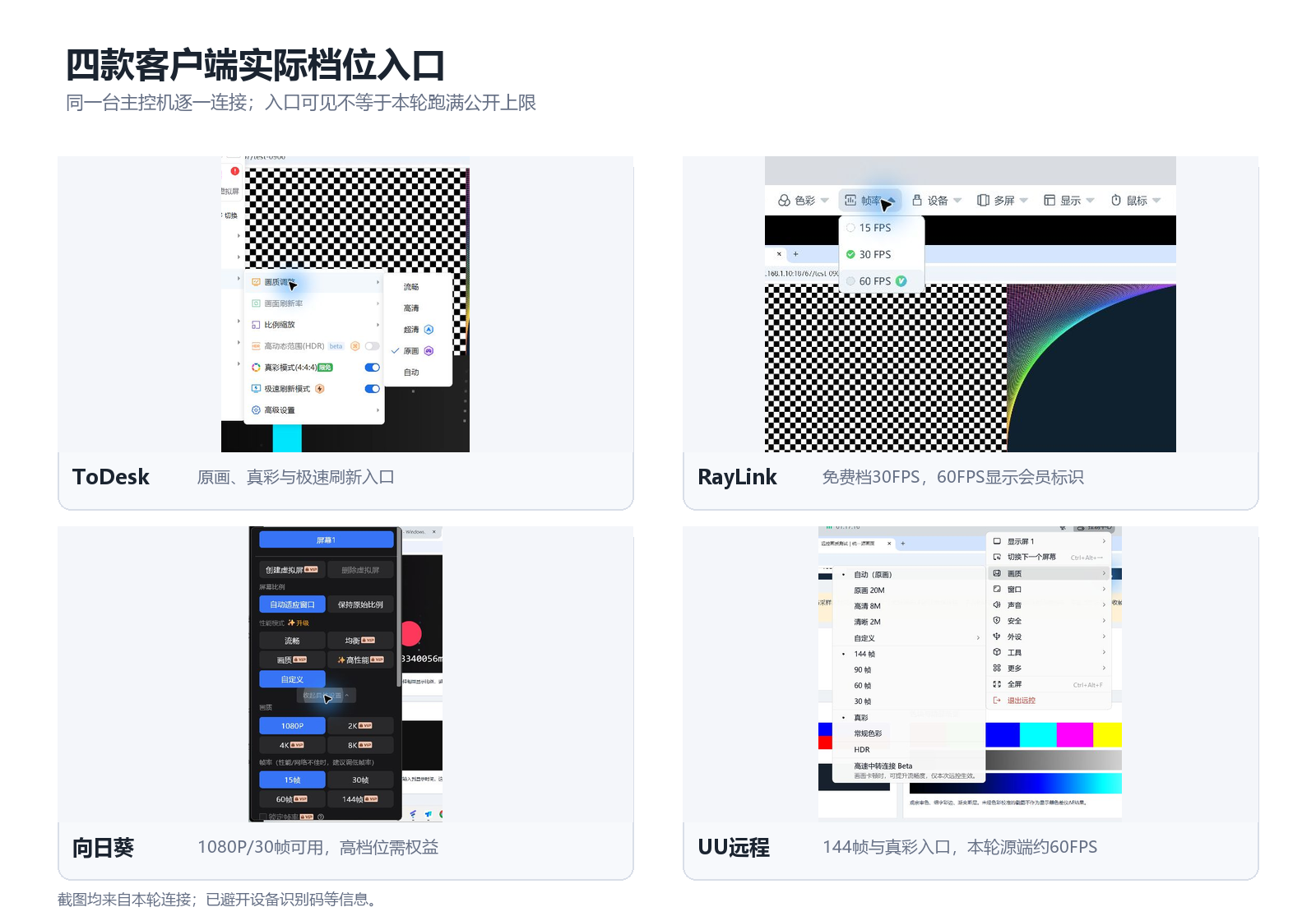
图1:四款软件连接后的客户端档位入口;菜单可见不等于极限性能已跑满。
二、规格上限:入口、开启条件和跑通结果要分开看
“菜单里有”“官网列出”和“本轮跑通”是三种不同证据。下面先列公开上限和客户端可见项,后续章节再看实测链路。
| 对比项 | ToDesk | RayLink | 向日葵 | UU远程 |
|---|---|---|---|---|
| 分辨率 | 官网最高8K原画;本轮补测跑通4K远端 | 客户端可见4K | 官网列出最高8K原画 | 客户端可见4K |
| 帧率 | 官网最高360FPS;客户端可选360Hz | 客户端最高可见144FPS | 官网列出最高144FPS | 客户端最高可见144帧 |
| 4:4:4 | 5.0.2.0诊断显示4:4:4 | 有入口,高档位需会员及兼容显卡 | 官网列出真彩YUV4:4:4 | 有真彩入口,本轮补测出现偏绿 |
| 数位板 | 客户端可见软件模拟、硬件直连与屏幕映射 | 有入口,点击提示会员 | 官网功能表列出数位板映射 | 外设菜单未见明确数位板项 |
| 多屏 | 本轮跑通三屏创建、独立切换与多窗口 | 官网/客户端按版本列出相关入口 | 官网列出多屏控多屏、成为副屏、创建虚拟屏 | 本轮跑通虚拟屏会话 |
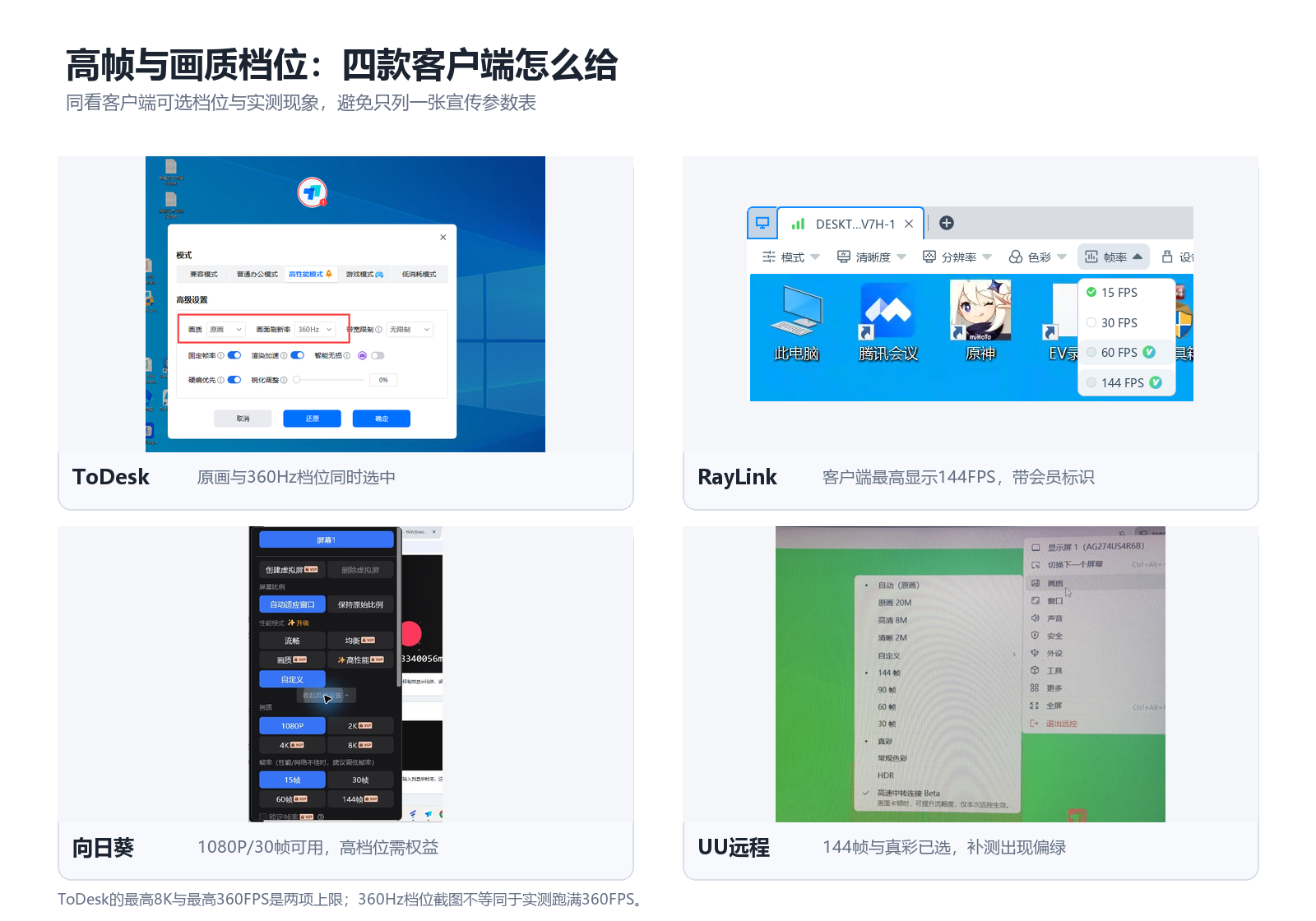
图2:四款客户端的高帧与画质入口。入口可见只说明可以选择,不等于实际跑满上限。
ToDesk的上限与套餐来自官方个人版定价页;向日葵的8K、144帧、真彩和多屏来自官方价格与权益页;RayLink的档位和会员限制以本轮客户端截图为主,价格页仅作为入口参考;UU则只写客户端本轮实际可见项,不引用第三方下载站资料。
三、基础画面:先看同一套动态素材能否稳住
在1920×1080、约60次/秒动态素材下,我先用小字号代码、彩色细线和棋盘格观察静态清晰度,再连续滚动页面、拖动窗口,让编码器面对更多变化。
ToDesk固定原画下,小字号和棋盘格边缘保持清楚,滚动后画面能很快重新收敛;UU原画20M的静态观感同样清楚;RayLink免费流畅档整体可用,但30FPS上限让连续滚动的连贯感弱一档;向日葵1080P/30帧能够正常呈现素材,不过短时波动更明显。
基础组不做“肉眼色准排名”,因为截图还会经过显示器、系统缩放和再次压缩。它更适合回答一个实际问题:远程看代码、网页和常规桌面时,文字是否易读、动态是否稳定、操作后需要等多久画面才恢复清晰。
四、画质极限:8K、原画和4:4:4是一回事吗?
4.1 三个词分别管什么
不是一回事,可以把它们理解为三道不同的关卡:
- 8K管像素数量:分辨率越高,同一画面能容纳的空间细节越多,但前提是被控输出、采集、传输和主控显示都能接住。
- 原画管压缩档位:它决定客户端愿意为画面保留多少细节和码率。即使分辨率同为4K,压缩过重也可能让小字和纹理发糊。
- 4:4:4管色彩信息保留:它完整保留每个像素的色度信息,重点改善红蓝小字、UI细线、代码高亮和渐变边缘;常见4:2:0会压缩色度,视频里不一定显眼,文字与设计稿上更容易露出色边。
所以,8K不自动等于原画,原画也不自动等于4:4:4。最理想的高画质链路,是足够高的分辨率、较低压缩和完整色度采样同时成立;其中任一环节受限,都可能出现“参数很高,小字却不够干净”的情况。
4.2 ToDesk 5.0.2.0:从性能模式入口看到4K真彩诊断
补测先切到高性能模式,画质选择原画,并重新确认360Hz档位。随后在屏幕分辨率菜单中选择“跟随被控分辨率(3840×2160)”,诊断面板显示远端3840×2160、H.265、硬编(NVIDIA)/硬解(Intel)和色度采样4:4:4,主控与被控版本均为5.0.2.0。
这组截图把“性能模式—原画/360Hz入口—4K远端—4:4:4诊断”连了起来,也补上了旧稿只有功能菜单、没有性能版与实际诊断的问题。需要强调的是,360Hz是已确认的可选档位;受显示器和动态源限制,本轮没有声称实测跑满360FPS。
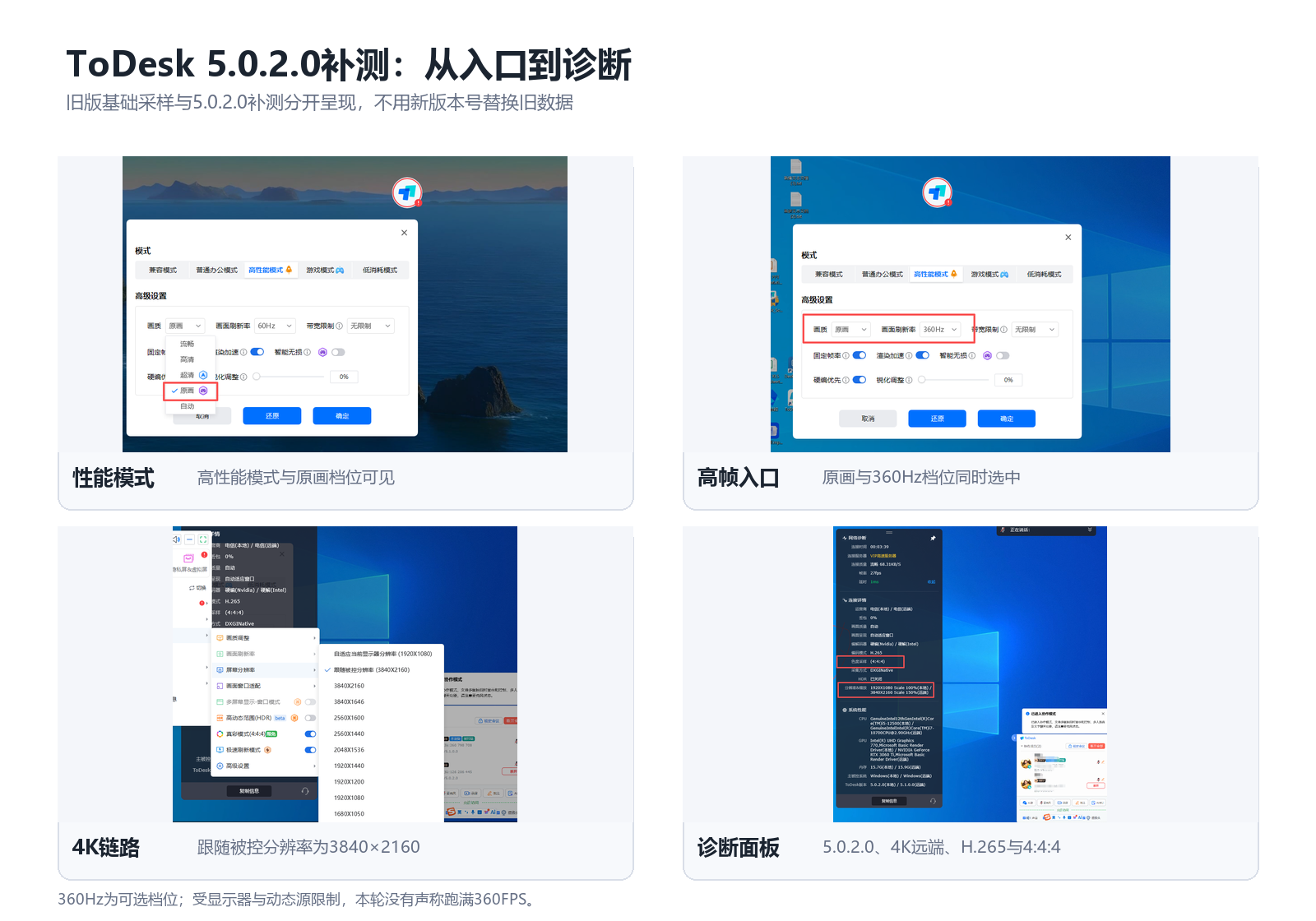
图3:ToDesk 5.0.2.0补测,从高性能模式、原画/360Hz入口到4K与4:4:4诊断。
4.3 四款真彩统一按三列判断
| 产品 | 功能入口 | 开启条件 | 本轮实际结果 |
|---|---|---|---|
| ToDesk | 真彩模式(4:4:4) | 对应权益、Windows远控及兼容NVIDIA显卡 | 5.0.2.0诊断显示4K远端、H.265、NVIDIA硬编和4:4:4 |
| RayLink | 色彩菜单可选4:4:4 | 会员档位及兼容显卡 | 点击后出现会员解锁提示;基础核显设备曾提示显卡不支持,未形成4:4:4诊断证据 |
| 向日葵 | 官网权益表列出真彩YUV4:4:4 | Windows远控、对应套餐和硬件条件 | 完成基础连接;本轮未取得同口径真彩诊断截图,不写成已跑通 |
| UU远程 | 菜单可选真彩 | 客户端档位及设备兼容性 | 开启后在补测设备上出现绿色异常,诊断一度降至2FPS |
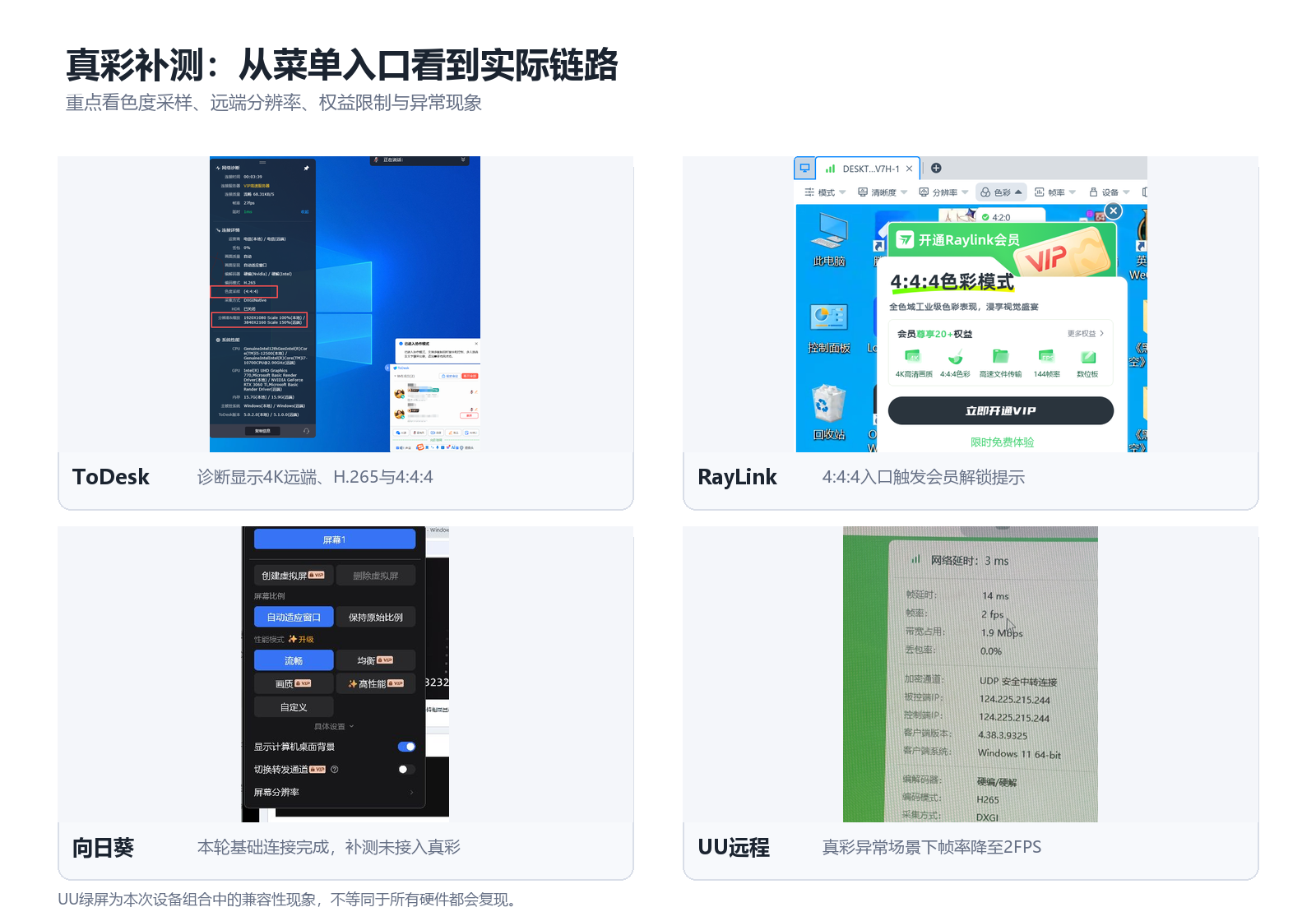
图4:四款均按“入口—条件—结果”记录。UU绿屏是本次设备组合中的兼容现象,不代表所有设备必然复现。
这组对比里,ToDesk留下了最完整的实际证据链;RayLink和向日葵不能因为有入口或官网列出就直接算“实传通过”,UU也不能因为开关能点就忽略异常结果。
五、高帧、延迟与稳定性:数字要和操作感一起看
5.1 同一60Hz级动态素材的帧率
| 产品与档位 | 样本数 | 平均面板FPS | 范围/现象 |
|---|---|---|---|
| ToDesk固定原画 | 6 | 60.33 | 60~62FPS |
| RayLink免费流畅档 | 8 | 29.13 | 28~31FPS,基本贴合30FPS设置 |
| 向日葵1080P/30帧 | 8 | 20.13 | 多数22~24FPS,一次降至2FPS |
| UU原画20M/144帧 | 8 | 60.25 | 60~61FPS;素材与显示器不足以验证144FPS跑满 |
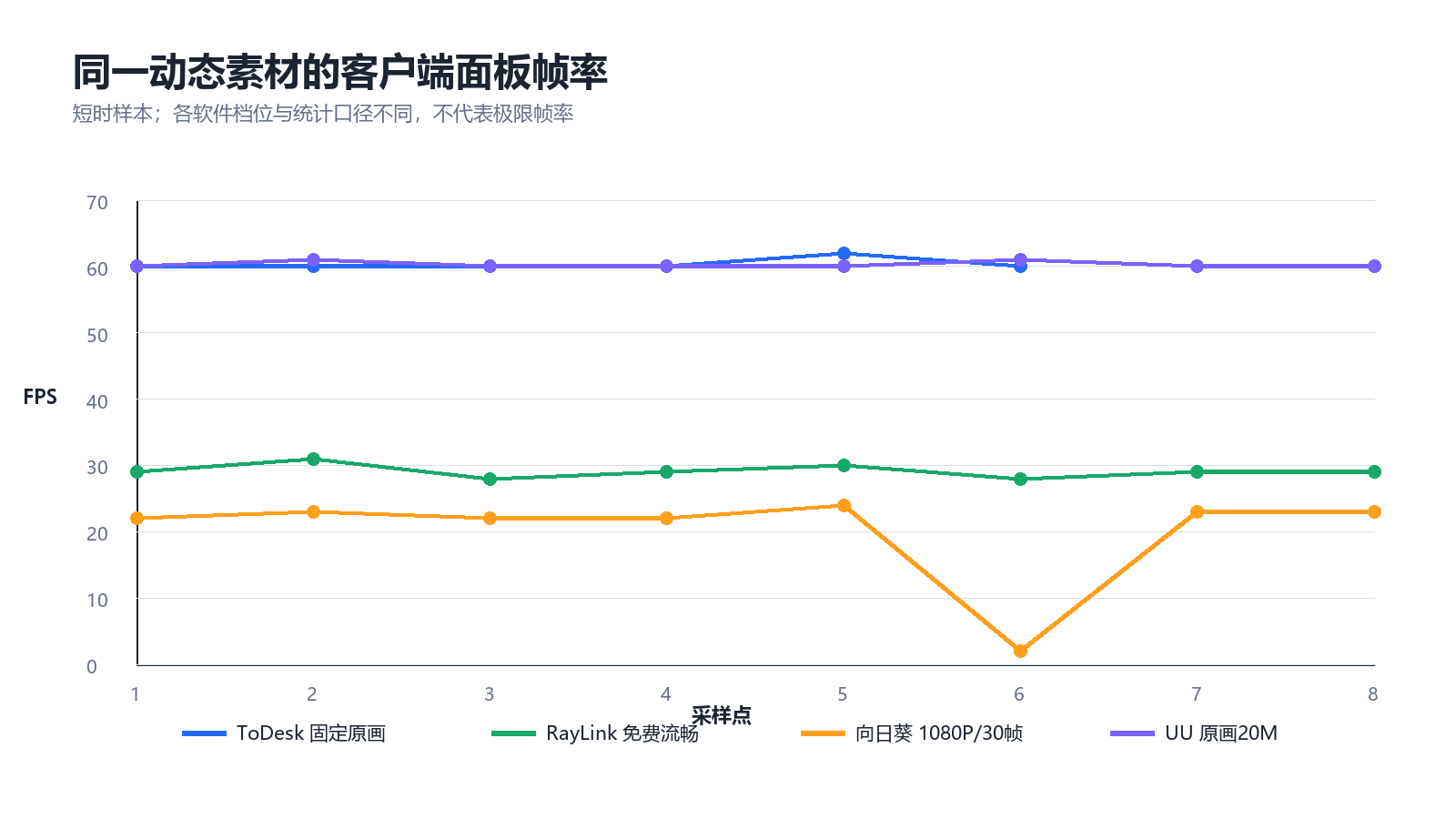
图5:同一60FPS级动态素材下的短时客户端面板采样。
这组数据说明的是当前设备上能否把60Hz级内容稳定接住,而不是替高刷设备下结论。ToDesk和UU都维持在约60FPS;RayLink免费档基本跑满自身30FPS设置;向日葵样本波动最大。要验证240/360FPS,还需要对应高刷显示器、高帧源和更完整的端到端采集链路。
5.2 四款都留图,稳定性不只看平均数
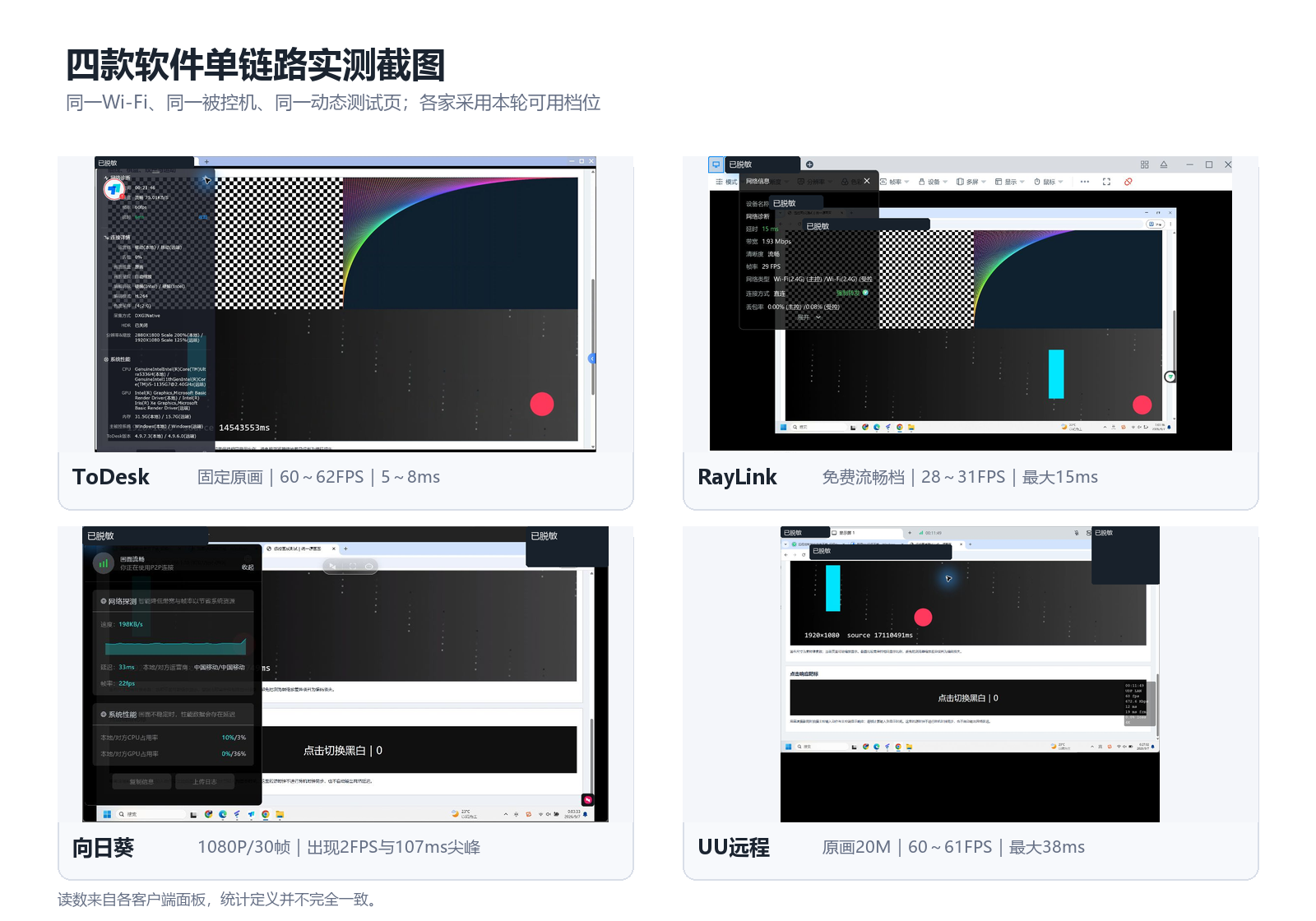
图6:四款单链路实测画面。ToDesk、RayLink和UU的正式数据均在关闭其他远控串流后采集;向日葵同样为单链路样本。
| 产品 | 平均面板延迟 | 样本最大值 | 丢包/波动记录 |
|---|---|---|---|
| ToDesk固定原画 | 6.50ms | 8ms | 6个样本均显示0%丢包 |
| RayLink免费流畅档 | 10.38ms | 15ms | 主控0%,被控均值0.34%,未断连 |
| 向日葵1080P/30帧 | 48.25ms | 107ms | 出现一次2FPS下探与一次延迟尖峰 |
| UU原画20M/144帧 | 18.63ms | 38ms | 8个样本均显示0%丢包 |
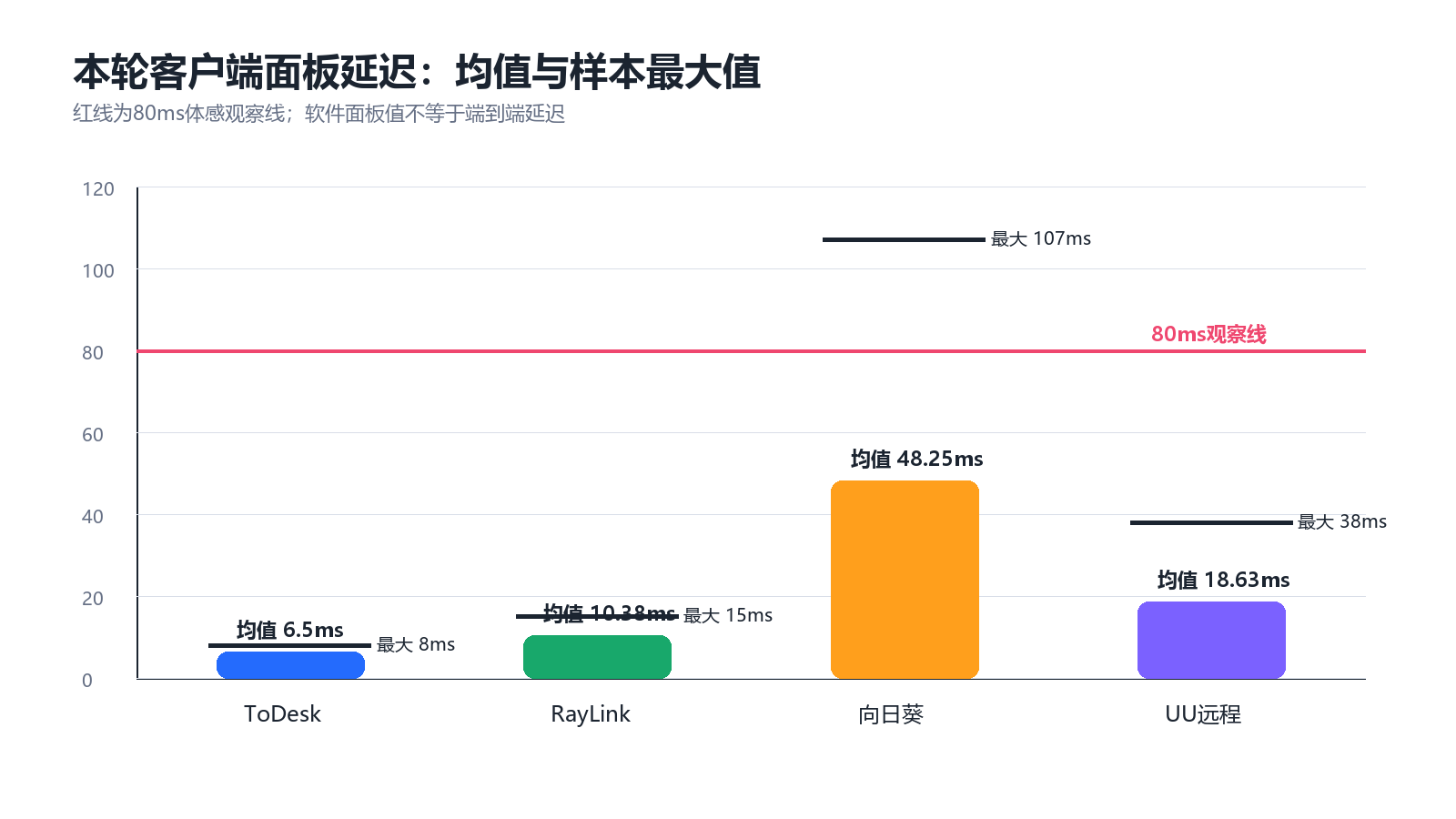
图7:客户端面板延迟均值与样本最大值。
实际操作中,我连续滚动长网页时,ToDesk和UU都能跟住60Hz级素材,停止滚动后文字较快恢复清晰;RayLink阅读小字没有问题,但快速滚动的连贯度受30FPS档位影响;向日葵平时可以完成拖动和点击,只是在尖峰样本附近更容易感觉到鼠标已经走了、画面随后才跟上的“追手感”。连续点击、拖动窗口和在小字区域来回定位时,这种波动比单看平均延迟更容易被感知。
六、专业生产力:多屏、数位板和协作能否落地
6.1 虚拟屏到底解决什么问题
虚拟屏不是把同一桌面重复投一遍,而是在被控端没有额外实体显示器时创建独立工作区。远程办公可以一屏放代码、一屏放文档、一屏放预览;协助别人排障时,也能减少对本地正在使用的物理屏干扰。判断它是否可用,至少要看能否创建、能否独立切换,以及扩展后的桌面是否真的出现。
ToDesk补测一次扩展出2个虚拟屏,加上原物理屏形成三屏,屏幕2、3可以独立切换;“多屏幕显示—窗口模式”可以在一个窗口中平铺远端多个屏幕;扩展效果截图则显示虚拟屏作为独立工作区存在。UU也完成虚拟屏1会话并显示独立远程桌面。
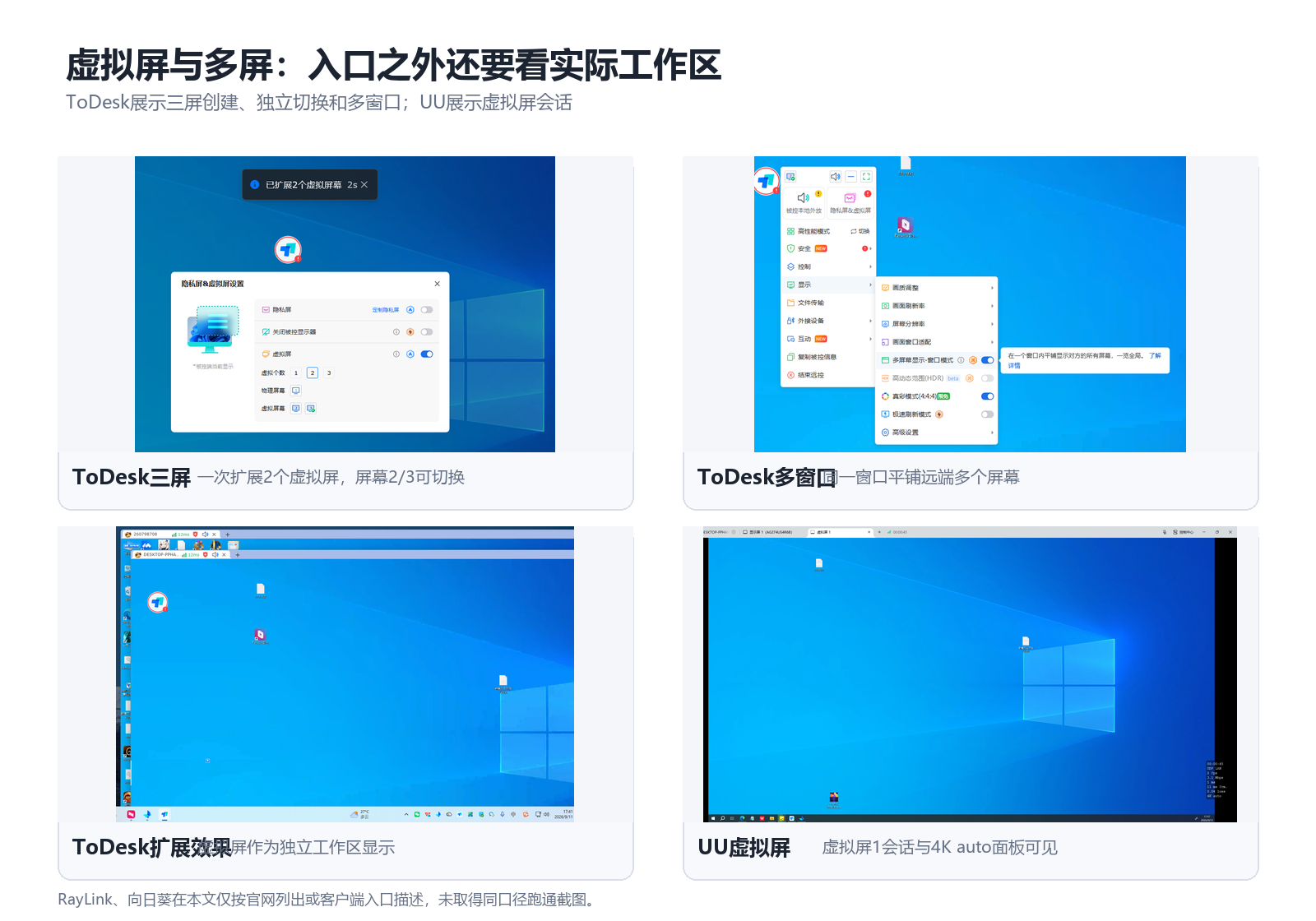
图8:ToDesk三屏创建、独立切换、多窗口和扩展工作区,以及UU虚拟屏会话。
| 产品 | 客户端/官网入口 | 本轮结果 | 如何表述最准确 |
|---|---|---|---|
| ToDesk | 虚拟屏、多屏幕显示—窗口模式 | 三屏创建、屏幕2/3切换和扩展工作区均有截图 | 本轮跑通 |
| RayLink | 官网及客户端按版本列出多屏相关能力 | 未取得与图8同口径的跑通截图 | 客户端/官网列出,不写成已实测 |
| 向日葵 | 官网列出多屏控多屏、成为副屏、创建虚拟屏 | 本轮只完成基础远控,未取得同口径效果图 | 官网列出,不写成已实测 |
| UU远程 | 客户端可创建虚拟屏 | 虚拟屏1会话与桌面效果有截图 | 本轮跑通 |
6.2 数位板和专业外设
ToDesk客户端可见软件模拟、硬件直连、屏幕映射与压感传递路径;RayLink也有数位板入口,但本轮点击提示会员;向日葵官网权益表列出数位板映射;UU外设菜单未看到明确数位板项。由于本轮没有实体数位板,不评价压感曲线或笔触延迟,也不把“有入口”写成实际绘画体验。
对创作用户而言,真正有价值的是原画、4:4:4、数位板和多屏能否组合起来,而不是菜单里孤立地出现一个功能名。
6.3 ToDesk协作:不只是一个人控制另一台电脑
ToDesk 5.0.2.0补测会话还实际打开了语音通话、协作成员、屏幕批注和悬浮球。批注工具包含画笔、文本、框选、箭头、撤销、清空和保存;成员面板可以查看通话和麦克风状态,并快速进入录屏、批注等功能。
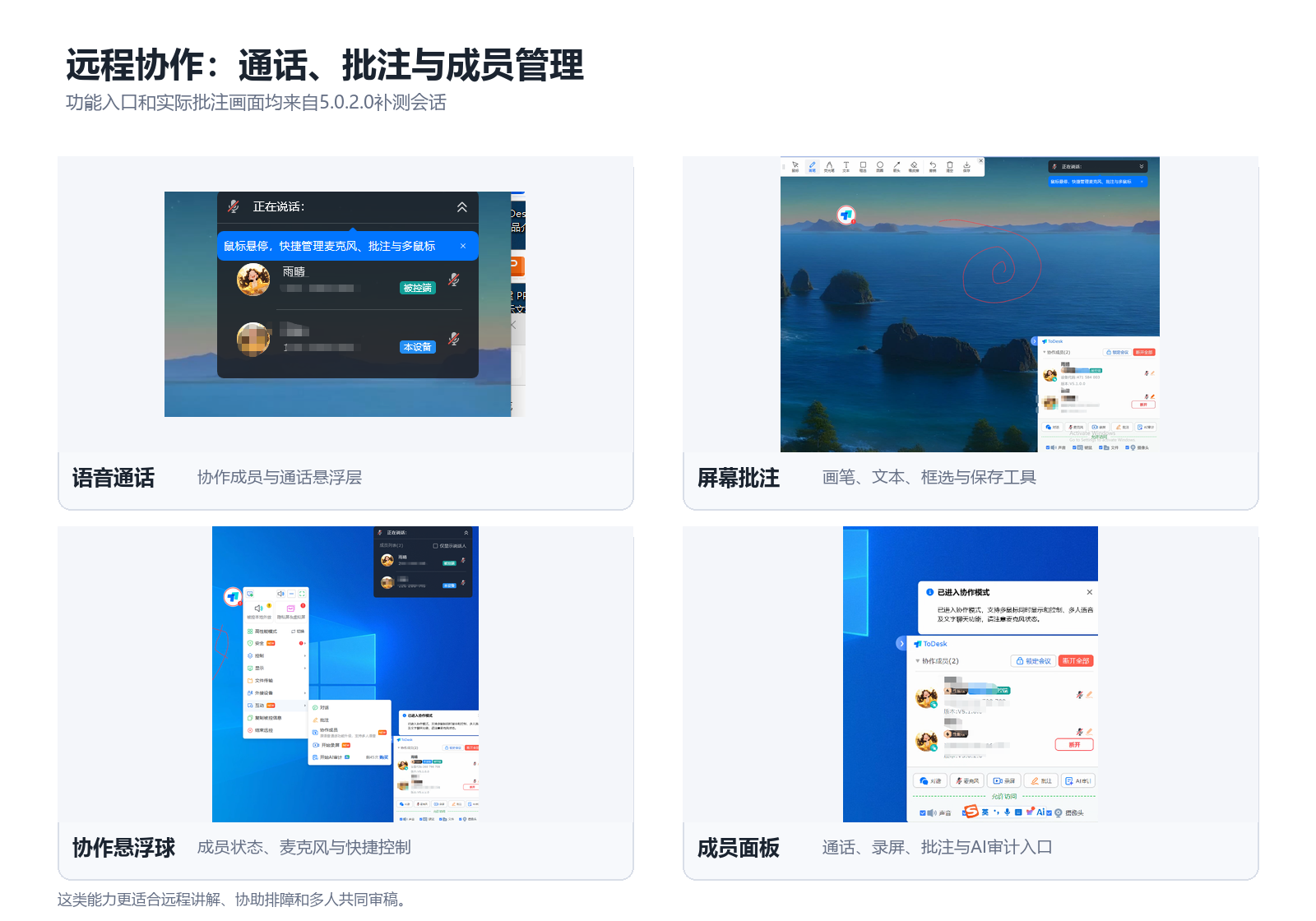
图9:ToDesk通话、批注、协作悬浮球和成员面板。
这类功能对远程讲解、协助排障和多人共同审稿更实用:不用在远控窗口、语音软件和截图标注工具之间反复切换,沟通和操作可以留在同一会话里。
七、平台与价格:能用多少钱,拿到完整能力又多少钱
7.1 跨平台要看“能安装”之外的角色差异
本轮四款都完成Windows→Windows连接。ToDesk官网列出Windows、macOS、Linux、Android、iOS、鸿蒙和TV等多端;RayLink、向日葵和UU也覆盖多种桌面或移动端,但不同系统能否作为被控端,以及真彩、虚拟屏、外设映射能否使用,仍要按具体客户端版本和权益确认。因此本文只把“平台有客户端”“官网列出”和“本轮完成Windows双机连接”分开陈述,不用“100%支持”这类绝对说法。
截至本稿修改时,合作方补充的鸿蒙端更新图显示,ToDesk鸿蒙版已更新至V4.8.1.0,并在当月完成两次迭代,更新点涉及互动板块、手写笔操作、手势指引和连接稳定性。相比只在下载页挂出一个鸿蒙入口,这种持续迭代更能说明厂商对国产系统适配的投入。不过本轮没有鸿蒙设备,因此这里只作为版本更新信息呈现,不计入实测评分;UU和向日葵的鸿蒙主控、被控表现也不据此下“不兼容”或“问题多”的绝对结论。
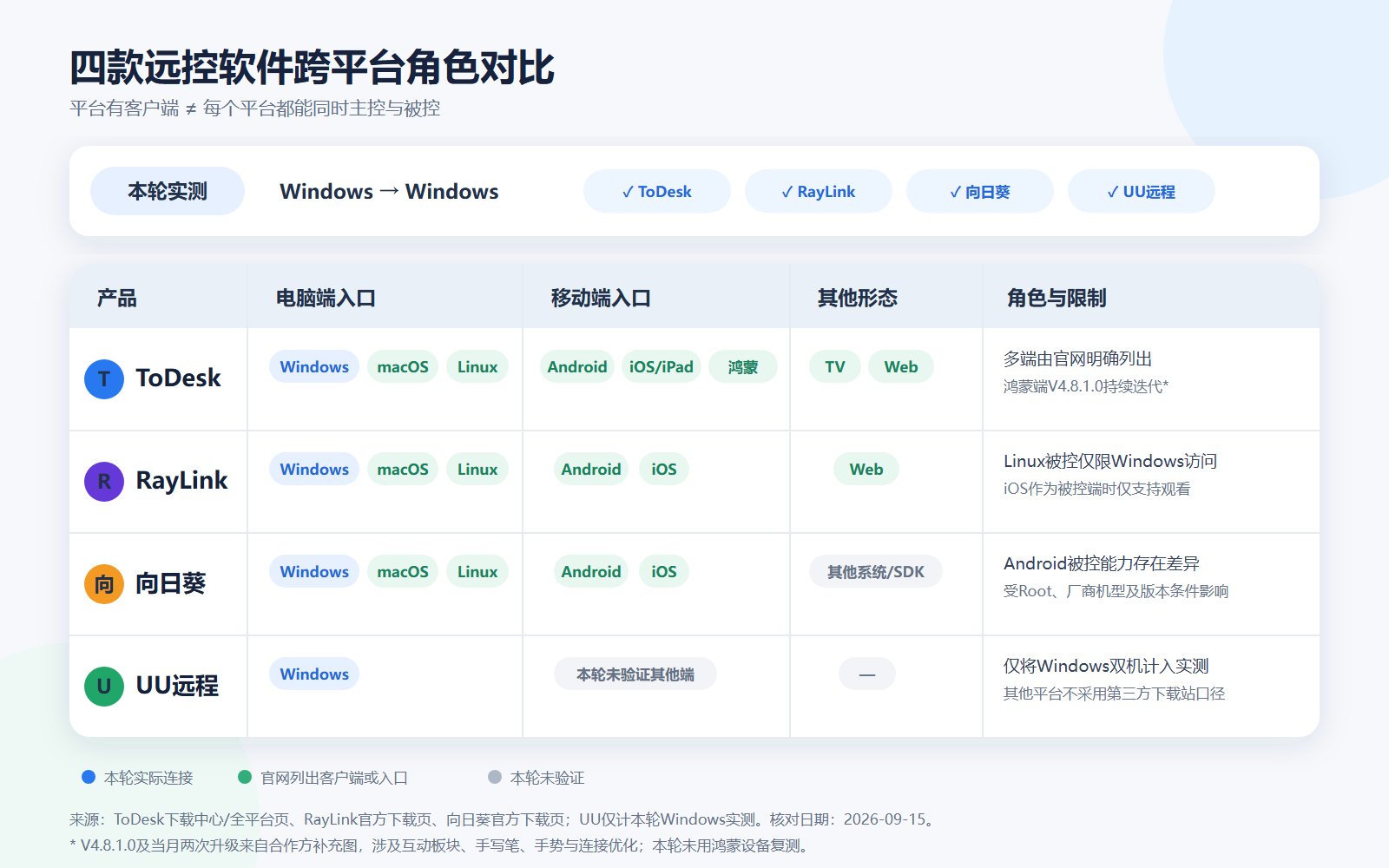
图10:四款远控软件跨平台角色对比。蓝色为本轮Windows双机实测,绿色为官网列出的客户端或入口,灰色表示本轮未验证;平台覆盖不等于各端主控、被控和高级功能完全一致。
7.2 双口径价格表
价格按2026年9月14日官方页面或客户端当期显示整理。促销和权益可能调整,购买前应再次核对。
| 产品 | 本轮实际使用档位及成本口径 | 获取高画质、高帧、4:4:4与多屏的套餐口径 |
|---|---|---|
| ToDesk | 基础数据使用性能版权益;5.0.2.0补测覆盖原画、360Hz入口、4K、4:4:4和3虚拟屏 | 性能版638元/年;官网列出最高8K原画、最高360FPS、真彩、多屏控多屏和3个虚拟屏 |
| RayLink | 正式排名采用免费流畅3Mbps/30FPS;4K、144FPS、4:4:4和数位板入口带会员限制 | 官网公开价格页未展示固定金额,需以登录后的会员中心/客户端当期价格为准 |
| 向日葵 | 本轮使用共享免费通道的1080P/30帧;更高档位带VIP标识 | 超级会员298元起/年含4K、144帧、真彩和多屏;高性能版468元/年列出8K原画、144帧、真彩和多屏 |
| UU远程 | 本轮原画20M、144帧、真彩和虚拟屏入口可用,具体权益以客户端为准 | 未在官方公开页找到统一套餐价,本文不采用第三方下载站报价 |
价格来源:ToDesk个人版定价、向日葵个人版定价、RayLink价格入口。
这张表同时回答两个问题:本轮数据用了什么档位,以及想获得完整高阶能力要买到哪一档。RayLink免费档的30FPS表现值得肯定,但不能拿它的免费成绩去替代会员高性能档;同样,ToDesk性能版和向日葵高性能版的价格也应与其高阶权益一起看。
八、结论:按维度选,而不是一句“全维度碾压”
| 维度 | 本轮观察 |
|---|---|
| 画质 | ToDesk 5.0.2.0留下4K远端、H.265和4:4:4诊断证据;UU基础静态观感清楚但真彩补测出现偏绿;RayLink、向日葵高阶真彩未形成同口径跑通证据 |
| 高帧 | ToDesk和UU在60Hz级素材下约60FPS;RayLink免费档约29FPS且贴近30FPS设置;向日葵样本波动较大。240/360FPS仍需高刷链路验证 |
| 延迟与稳定性 | 本轮客户端面板均值ToDesk最低,RayLink次之,UU仍在顺畅区间;向日葵出现过明显尖峰。面板值只适合同场景观察 |
| 专业功能 | ToDesk跑通三屏、扩展工作区和协作功能,并提供清晰的数位板路径;UU跑通虚拟屏;RayLink、向日葵按入口或官网列出项记录 |
| 价格 | RayLink免费30FPS适合基础办公;向日葵公开套餐层次多;ToDesk性能版价格更高,但高画质、高帧、真彩、多屏与协作能力集中在一套方案中;UU以客户端当期权益为准 |
如果只需要偶尔远程看文件,四款软件都能完成任务;预算敏感时,RayLink免费档的可用性很直接;偏局域网串流可关注UU,但建议先验证真彩兼容性;已有向日葵设备生态的用户,也可以先在自己的常用网络下测试高负载场景。
如果目标是尽量接近“看不出远程”,ToDesk在本轮的优势来自一整套能力组合:最高8K原画、最高360FPS、4:4:4实际跑通、多形态多屏,以及通话、批注和协作成员管理。它不是每一项都靠一个宣传峰值取胜,而是把画质、高帧、低面板延迟和专业工作流连在了一起。最终体验仍会受到显示器、显卡、动态源、网络与套餐权益影响,极限规格应以自己的实际设备复测为准。